Не знаєте свою відеокарту? Ось як швидко перевірити GPU на вашому ПК
- Відкрийте "Диспетчер пристроїв" (клік правою кнопкою миші по меню "Пуск", "Диспетчер пристроїв")
- Знайдіть розділ "Відеоадаптери" і розкрийте його - там буде вказана ваша відеокарта
- Для отримання детальної інформації натисніть на назву GPU правою кнопкою миші і виберіть "Властивості". Тут можна дізнатися виробника і модель.
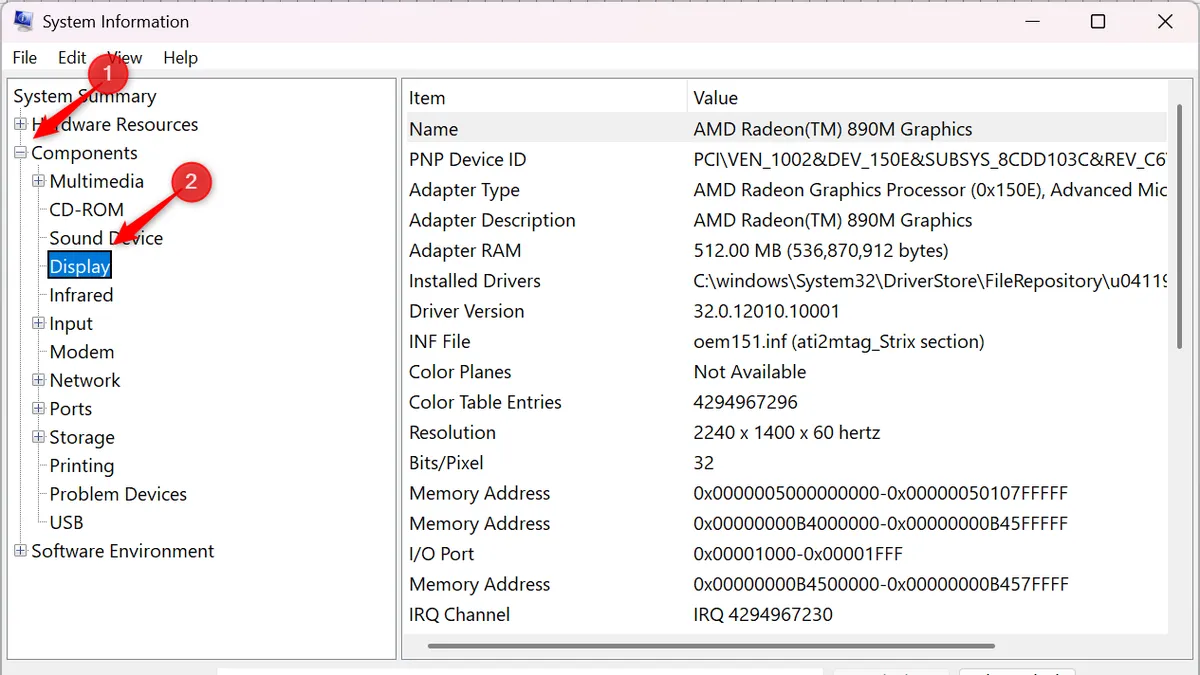 Дізнатися свою відеокарту можна і в інших додатках (фото: vrenture.com)
Також модель відеокарти відображається в "Диспетчері завдань": відкрийте вкладку "Продуктивність" і виберіть пункт GPU.
Дізнатися свою відеокарту можна і в інших додатках (фото: vrenture.com)
Також модель відеокарти відображається в "Диспетчері завдань": відкрийте вкладку "Продуктивність" і виберіть пункт GPU.
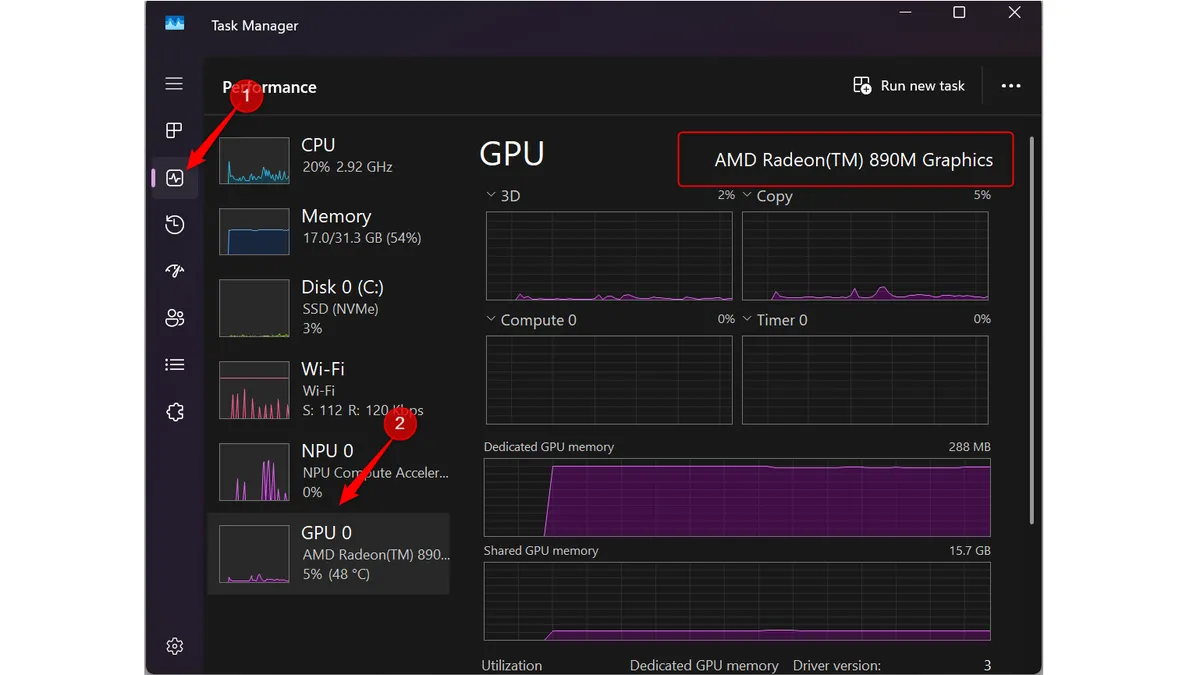 Диспетчер завдань Windows показує, яка відеокарта встановлена у вашій системі (фото: vrenture.com)
Як визначити відеокарту, якщо комп'ютер не вмикається
Якщо йдеться про ноутбук, найпростіший варіант - знайти модель пристрою в інтернеті або перевірити посібник користувача з оригінальної упаковки. Часто на корпусі ноутбука є наклейка із зазначенням типу графіки, проте без точної моделі.
У випадку з настільним ПК можна перевірити відеокарту вручну:
Диспетчер завдань Windows показує, яка відеокарта встановлена у вашій системі (фото: vrenture.com)
Як визначити відеокарту, якщо комп'ютер не вмикається
Якщо йдеться про ноутбук, найпростіший варіант - знайти модель пристрою в інтернеті або перевірити посібник користувача з оригінальної упаковки. Часто на корпусі ноутбука є наклейка із зазначенням типу графіки, проте без точної моделі.
У випадку з настільним ПК можна перевірити відеокарту вручну:
- вимкніть комп'ютер від живлення
- зніміть бічну кришку корпусу, попередньо заземлившись
- знайдіть велику плату, встановлену в нижній частині материнської плати - з роз'ємами HDMI або DisplayPort.
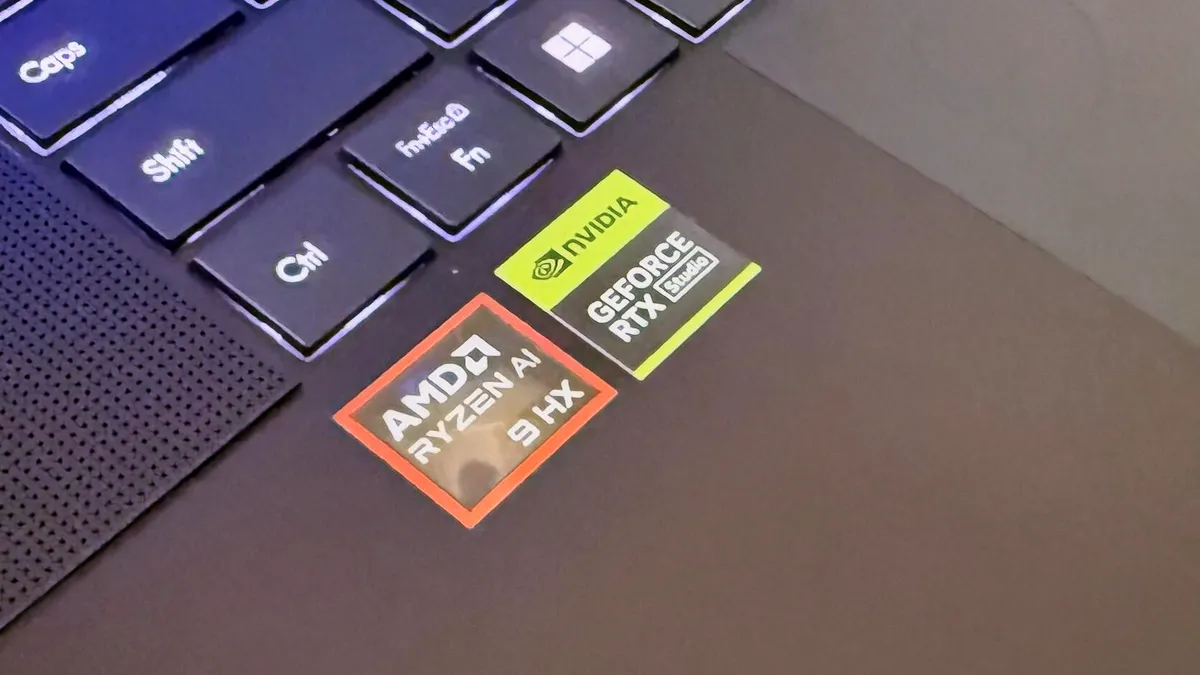 На більшості ноутбуків є наклейка із зазначенням типу відеокарти (фото: CNET)
За необхідності відеокарту можна акуратно відкрутити і витягти (іноді вона фіксується засувкою). На самій платі зазвичай є наклейка із зазначенням виробника і точної моделі.
Не поспішайте міняти комп'ютер
Якщо з'ясується, що відеокарта дійсно обмежує продуктивність, не варто одразу замислюватися про купівлю нового ПК або ноутбука. Насамперед рекомендується перевірити налаштування системи, драйвери та програмне забезпечення, щоб виключити програмні причини зниження швидкості роботи.
Раніше ми розповідали, чому ціни на відеокарти можуть піти вгору вже у 2026 році.
Також ми писали про те, як розпізнати підроблену відеокарту і не стати жертвою шахраїв під час купівлі.
Крім того, у нас є добірка з десяти ігор, які запускаються на ПК без відеокарти і здатні захопити на довгі години.
На більшості ноутбуків є наклейка із зазначенням типу відеокарти (фото: CNET)
За необхідності відеокарту можна акуратно відкрутити і витягти (іноді вона фіксується засувкою). На самій платі зазвичай є наклейка із зазначенням виробника і точної моделі.
Не поспішайте міняти комп'ютер
Якщо з'ясується, що відеокарта дійсно обмежує продуктивність, не варто одразу замислюватися про купівлю нового ПК або ноутбука. Насамперед рекомендується перевірити налаштування системи, драйвери та програмне забезпечення, щоб виключити програмні причини зниження швидкості роботи.
Раніше ми розповідали, чому ціни на відеокарти можуть піти вгору вже у 2026 році.
Також ми писали про те, як розпізнати підроблену відеокарту і не стати жертвою шахраїв під час купівлі.
Крім того, у нас є добірка з десяти ігор, які запускаються на ПК без відеокарти і здатні захопити на довгі години.